Dalam lanskap industri desain grafis profesional, percetakan komersial, sablon tekstil, periklanan luar ruang (outdoor advertising), hingga industri manufaktur stiker dan merchandise di Indonesia, CorelDRAW Graphics Suite memegang peranan mutlak sebagai standar perangkat lunak vektor nomor satu yang paling luas digunakan. Fleksibilitas format kurva Bezier, integrasi langsung dengan mesin cetak skala besar (large format plotter), manajemen warna separasi CMYK yang presisi, serta antarmuka kerja yang sangat intuitif menjadikan CorelDRAW sebagai tulang punggung produktivitas harian bagi ratusan ribu desainer grafis dan wirausahawan percetakan di seluruh pelosok Nusantara.
Akan tetapi, seiring dengan kompleksitas proyek desain modern yang melibatkan ribuan node vektor rumit, layout kemasan multi-halaman beresolusi tinggi, hingga berkas bitmap berskala gigabyte, para praktisi grafis kerap menghadapi kendala kinerja yang sangat menghambat alur kerja: kursor mouse mendadak berputar lambat (buffering), perbesaran kanvas (zooming and panning) mengalami lag tersendat-sendat, daftar font memakan waktu belasan detik hanya untuk terbuka, hingga bencana paling mengerikan berupa pesan CorelDRAW Has Stopped Working / Not Responding saat Anda sedang mengekspor file kerja deadline ke format PDF atau EPS.
Banyak pengguna yang keliru mengira bahwa satu-satunya jalan keluar untuk mengatasi kelambatan tersebut adalah dengan membeli komputer desktop atau laptop baru berspesifikasi mahal. Faktanya, sebagian besar kasus bottleneck pada CorelDRAW justru berakar pada konfigurasi sistem bawaan yang belum dioptimalkan: alokasi memori RAM kerja yang terkunci pada nilai rendah, penumpukan berkas cache sementara (temporary swap files) di partisi sistem yang sempit, database Corel Font Manager yang terkorupsi akibat pemantauan font yang berlebihan, serta fitur akselerasi perangkat keras kartu grafis (GPU Acceleration) yang belum diaktifkan secara benar. Bagi para praktisi grafis yang ingin membangun stasiun kerja desain yang tangguh, stabil, bebas dari gangguan malware berbahaya, serta membutuhkan panduan instalasi software kreatif yang teruji di Windows, mengandalkan referensi dari direktori teknologi tepercaya seperti coreldraw bagas31 menjadi rujukan utama bagi komunitas kreatif Indonesia dalam memperoleh file master yang andal serta tutorial teknis yang transparan langkah demi langkah.
Melalui artikel panduan mendalam ini, kita akan mengupas tuntas seluruh strategi teknis untuk mendongkrak performa CorelDRAW di komputer modern: mulai dari memahami prinsip kerja komputasi vektor, mengatur batas memori RAM dan direktori scratch disk, mereparasi database Corel Font Manager agar startup melesat cepat, mengaktifkan akselerasi GPU DirectX, menyederhanakan struktur node vektor tanpa mengurangi detail visual, hingga mengonfigurasi profil warna CMYK standar industri percetakan agar warna monitor dan cetakan fisik serasi 100% tanpa kesalahan.
Mengapa CorelDRAW Kerap Mengalami Lag dan Not Responding di Windows?
Untuk dapat menyingkirkan kelambatan sistem secara permanen, kita perlu memahami terlebih dahulu perbedaan mendasar antara cara kerja grafis bitmap (raster) dengan grafis vektor matematis yang menjadi fondasi utama CorelDRAW. Pada software bitmap seperti Photoshop, komputer hanya bertugas menyimpan matriks piksel warna tetap. Namun pada CorelDRAW, setiap kali Anda menggeser objek, membuat kurva, atau memperbesar tampilan (zoom in), prosesor komputer harus menghitung ulang jutaan koordinat persamaan aljabar kalkulus untuk setiap titik kontrol (nodes) dan segmen garis secara real-time.
Bagaimana Arsitektur Mesin Rendering Vektor Bekerja pada Komputer?
Mesin grafis CorelDRAW bekerja dengan membagi beban komputasi menjadi beberapa layer kalkulasi: pemetaan geometri vektor, kalkulasi efek kontur dan drop shadow interaktif, penataan transparansi berlapis, serta konversi preview raster ke layar monitor. Ketika sebuah dokumen memuat puluhan ribu node atau efek transparan ganda, beban instruksi komputasi melonjak tajam. Jika instruksi tersebut hanya diproses oleh satu inti prosesor (single-thread CPU) tanpa bantuan kartu grafis diskrit, pemrosesan akan mengalami antrean panjang di pipeline memori, memicu efek freeze dan membuat antarmuka Windows menampilkan jendela putih Not Responding.
Mengapa Penumpukan Riwayat Undo dan Cache Memori Memicu Crash Mendadak?
Secara default, CorelDRAW mencatat setiap tindakan pengguna ke dalam memori kerja (RAM) melalui fitur Undo Levels. Meskipun fitur ini sangat berguna untuk membatalkan kesalahan, menyimpan hingga 99 level riwayat pada dokumen berukuran 500 MB akan menghabiskan ruang memori hingga puluhan gigabyte dalam hitungan jam. Ketika memori fisik komputer habis terpakai dan sistem operasi Windows terpaksa mengalihkan beban komputasi ke virtual memory (paging file pada hard disk mekanis yang lambat), kinerja CorelDRAW akan drop drastis hingga 90% dan sangat rentan mengalami crash seketika saat proses auto-backup otomatis berjalan.
Bagaimana Cara Mengatur Alokasi Memori RAM dan Scratch Disk yang Efisien?
Salah satu langkah optimasi paling mendasar namun sering diabaikan adalah menyetel preferensi alokasi memori internal CorelDRAW agar program dapat memanfaatkan seluruh kapasitas perangkat keras yang tersedia di komputer Anda secara optimal.
Berapa Persentase Batas Memori RAM yang Ideal Diberikan untuk CorelDRAW?
Pengaturan batas memori menentukan seberapa leluasa CorelDRAW menggunakan memori kerja sebelum mulai membuang data ke disk penyimpanan cadangan:
- Buka aplikasi CorelDRAW, lalu masuk ke bilah menu utama: klik Tools > Options > CorelDRAW (atau tekan pintasan keyboard
Ctrl + J). - Pada panel samping kiri, pilih menu Global > Memory (atau Workspace > Memory tergantung versi rilis CorelDRAW yang Anda gunakan).
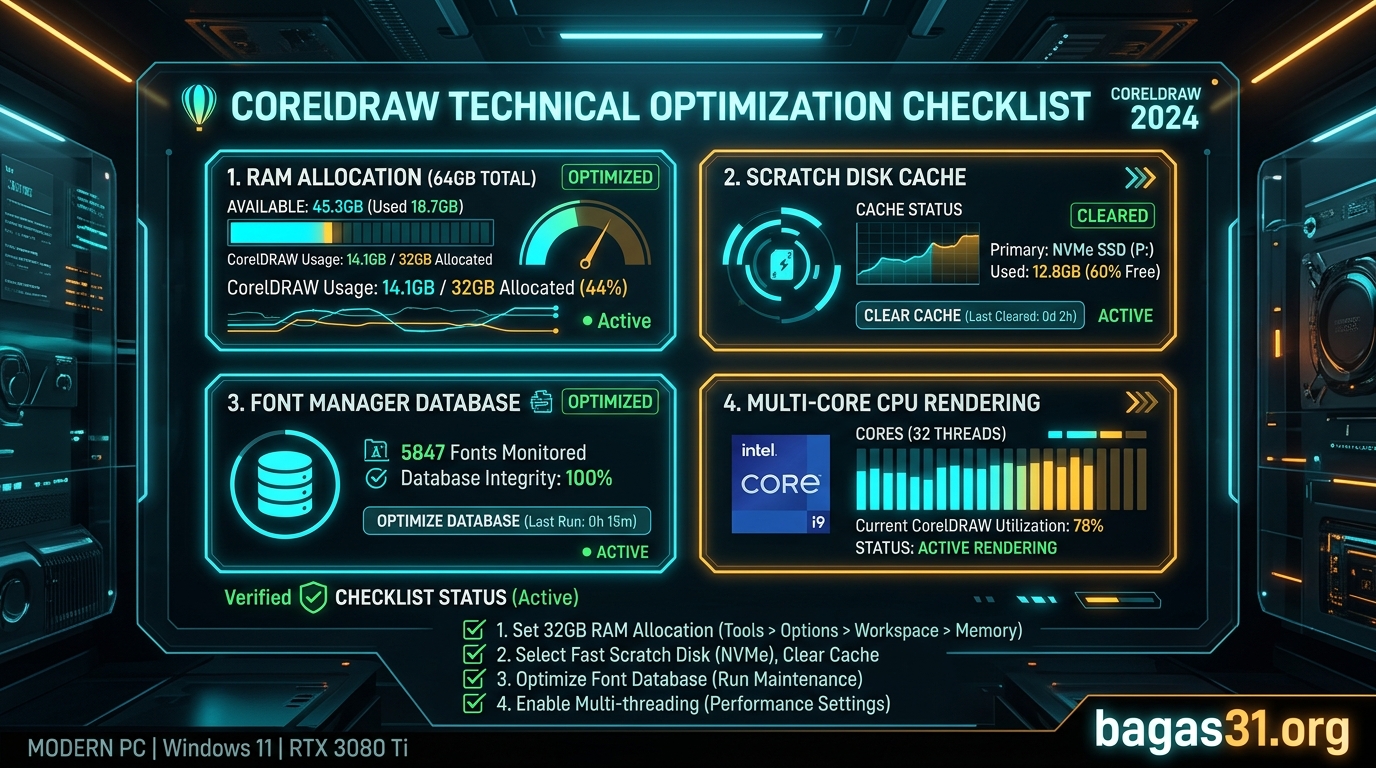
- Pada opsi Maximum memory usage, naikkan nilai persentase menjadi 70% hingga 80% dari total RAM fisik yang terpasang di komputer Anda. Jangan mengaturnya ke 100% agar sistem operasi Windows dan aplikasi peramban lain tetap memiliki ruang memori cadangan yang aman untuk beroperasi.
- Pada opsi Undo Levels di menu General, batasi jumlah pembatalan maksimal menjadi 20 hingga 25 langkah. Nilai ini sudah lebih dari cukup untuk kebutuhan revisi harian tanpa membebani memori kerja dengan tumpukan riwayat yang tidak perlu.
Bagaimana Langkah Memindahkan Swap File ke Partisi SSD NVMe Berkecepatan Tinggi?
Ketika dokumen vektor yang sedang Anda kerjakan memiliki ukuran sangat masif, CorelDRAW akan membuat berkas memori swap sementara (swap disk / scratch file). Secara bawaan, berkas ini disimpan di folder temporer drive sistem C:\Users\AppData\Local\Temp:
- Jika drive C: Anda adalah hard disk mekanis lama atau partisi SSD yang hampir penuh, proses penyimpanan file swap akan memicu lag ekstrem.
- Masuk kembali ke menu Tools > Options > Memory, lalu perhatikan kolom Primary Swap Drive.
- Ubah lokasi swap drive utama ke partisi solid-state drive (SSD) berbasis M.2 NVMe terpisah yang memiliki ruang kosong minimal 50 GB. Kecepatan baca-tulis SSD NVMe yang mencapai lebih dari 3.500 MB/s akan membuat pemrosesan file berukuran besar tetap lancar tanpa hambatan bottleneck penyimpanan.
- Rutin bersihkan file temporer Windows dengan menekan tombol
Windows + R, ketik%temp%, lalu hapus seluruh berkas berekstensi.tmpdan folder sementara CorelDRAW yang tertinggal setelah sesi desain selesai.
Bagaimana Cara Mengoptimalkan Corel Font Manager Agar Tidak Memperlambat Startup?
Salah satu penyebab paling dominan yang membuat CorelDRAW membutuhkan waktu beberapa menit hanya untuk membuka halaman lembar kerja baru adalah beban dari utilitas pendukung bernama Corel Font Manager (CFM).
Mengapa Memasang Ribuan Font di Windows Merusak Waktu Muat Aplikasi?
Banyak desainer grafis yang gemar mengunduh paket font tipografi dari internet hingga berjumlah puluhan ribu jenis huruf (TTF dan OTF), lalu menginstalnya langsung ke dalam folder font Windows. Hal ini adalah kesalahan fatal bagi stabilitas sistem: setiap kali CorelDRAW diluncurkan, mesin font harus memindai, membuat indeks glif, dan mengomputasi cache pratinjau untuk setiap font individual yang terpasang. Selain memperlambat waktu startup komputer secara drastis, font yang memiliki kerusakan kode (corrupted typography metadata) akan memicu crash seketika saat Anda memilih Text Tool.
Bagaimana Prosedur Membersihkan Font Database Cache yang Mengalami Korupsi?
Untuk merestorasi kecepatan pemilihan font dan melenyapkan crash akibat indeks font yang rusak, terapkan prosedur reparasi database berikut:
- Tutup seluruh jendela CorelDRAW yang sedang berjalan di desktop komputer Anda.
- Buka aplikasi mandiri Corel Font Manager dari menu Start Windows.
- Pada panel folder di sisi kiri, klik kanan pada folder koleksi font eksternal yang tidak lagi Anda gunakan secara aktif, lalu pilih Remove Folder. Jangan jadikan Corel Font Manager memantau seluruh drive komputer Anda; batasi pemantauan hanya pada satu folder proyek kerja tertentu.
- Untuk menghapus database cache yang rusak, tutup Corel Font Manager, lalu tekan kombinasi tombol
Windows + R. - Ketik alamat direktori:
%appdata%\Corel\lalu tekan tombol Enter. Cari folder bernama Font Database (atau folder versi CorelDRAW Anda, misalnyaCorelDRAW Graphics Suite 2024\FontDatabase) dan hapus seluruh isi file.dbdan file cache di dalamnya. - Ketika Anda membuka kembali CorelDRAW, program akan menyusun ulang database font yang segar, bersih, dan bebas dari galat indeks, sehingga menu drop-down jenis huruf dapat terbuka secara instan tanpa jeda sedetik pun!
Bagaimana Langkah Mengaktifkan Akselerasi GPU untuk Navigasi Vektor Mulus?
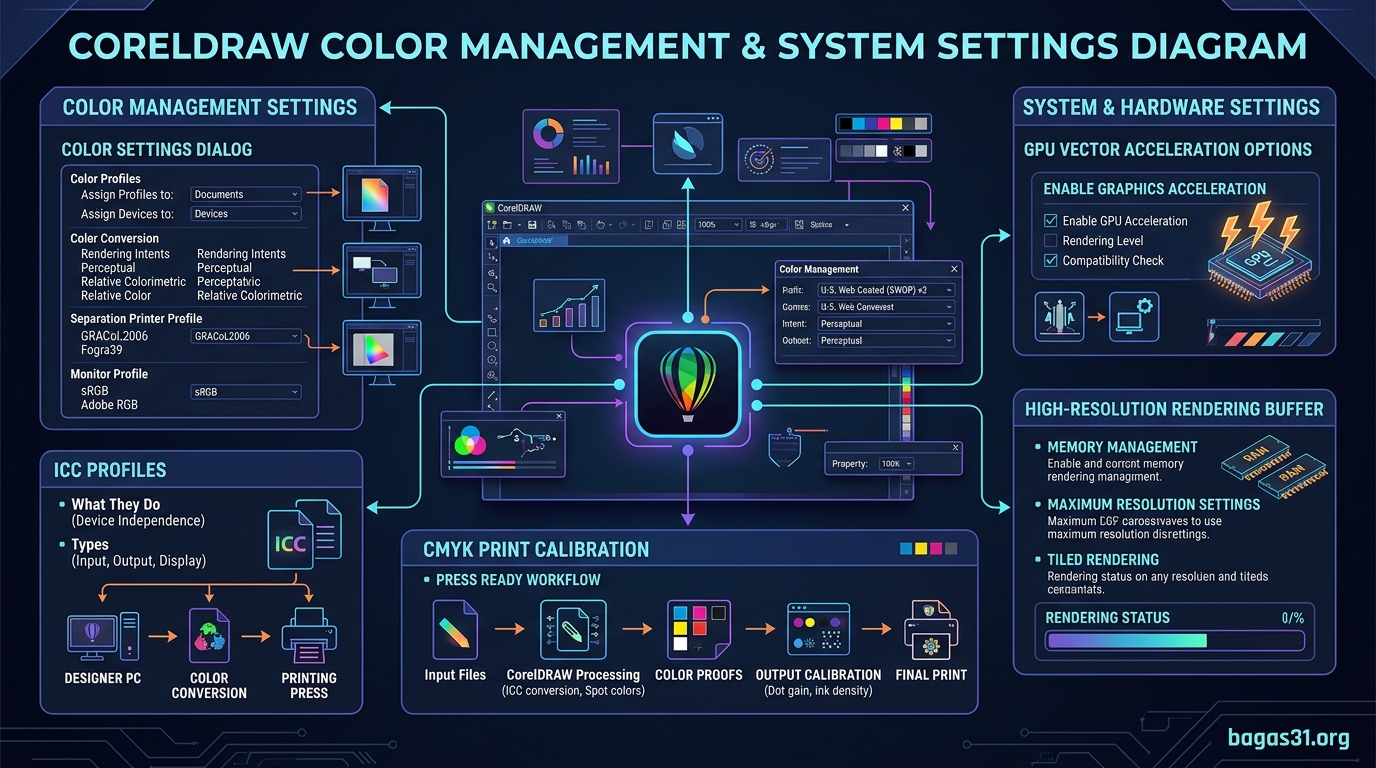
Pada rilis CorelDRAW generasi modern, Corel Corporation telah menyematkan mesin rendering perangkat keras berbasis DirectX 11 dan DirectX 12 yang dirancang untuk mengalihkan beban render visual dari prosesor utama (CPU) ke unit pemroses grafis (GPU).
Apa Perbedaan Mode Tampilan Wireframe, Enhanced, dan GPU Accelerated?
CorelDRAW menyediakan beberapa mode pratinjau tampilan layar yang dapat Anda sesuaikan tergantung pada tingkat kerumitan dokumen kerja Anda:
- Mode Wireframe: Menampilkan hanya garis rangka kurva objek tanpa warna isi, gradasi, atau efek bayangan. Mode ini adalah mode rendering paling ringan di dunia yang sangat efektif digunakan ketika Anda harus mengedit ribuan titik node pada desain denah arsitektur atau pola peta wilayah yang sangat rumit.
- Mode Enhanced: Mode rendering perangkat lunak standar yang menghaluskan tepi kurva (anti-aliasing) dan menampilkan efek transparansi secara akurat, namun sepenuhnya mengandalkan komputasi prosesor CPU.
- Mode GPU Acceleration: Mode performa tinggi di mana kartu grafis diskrit (seperti NVIDIA GeForce atau AMD Radeon) mengambil alih tugas penggambaran piksel antarmuka. Dengan mode ini aktif, Anda dapat melakukan panning dan zooming super halus pada dokumen vektor 100 megapixel tanpa ada gejala patah-patah (screen tearing).
Bagaimana Cara Memastikan Driver Kartu Grafis Kompatibel dengan DirectX Engine?
Untuk mengaktifkan akselerasi perangkat keras kartu grafis di dalam CorelDRAW, ikuti langkah verifikasi berikut:
- Pastikan Anda telah memasang driver kartu grafis resmi terbaru (versi Studio Driver untuk NVIDIA atau Adrenalin Pro untuk AMD) guna menjamin stabilitas instruksi OpenGL dan Direct3D.
- Buka CorelDRAW, klik menu Tools > Options > CorelDRAW > Display.
- Cari kotak centang bertuliskan GPU Acceleration (atau Hardware Acceleration) dan berikan tanda centang pada opsi tersebut.
- Jika opsi tersebut berwarna abu-abu atau tidak dapat diklik, hal ini menandakan bahwa kartu grafis Anda tidak mendukung fitur pemetaan perangkat keras CorelDRAW, atau komputer Anda sedang berjalan pada kartu grafis onboard Intel yang membutuhkan pembaruan driver grafis Windows.
- Simpan pengaturan dengan menekan tombol OK. Anda akan langsung merasakan perbedaan dramatis di mana navigasi kanvas terasa sangat licin, responsif, dan instan.
Bagaimana Cara Mengelola Dokumen Kompleks dengan Ribuan Node Tanpa Stuttering?
Dalam praktik desain sehari-hari, salah satu penyebab utama file CDR menjadi luar biasa lambat dan berukuran bengkak adalah keberadaan objek hasil pelacakan otomatis (Auto-Trace Bitmap) yang menghasilkan jutaan node vektor mikroskopis yang tidak efisien.
Mengapa Mengurangi Jumlah Node Vektor Menyelamatkan Kinerja Komputer?
Setiap node vektor pada garis kurva memiliki dua titik tuas kontrol (tangent handles) yang menyimpan data posisi sudut dan kelengkungan matematis. Sebuah logo atau sketsa ilustrasi yang memiliki 50.000 node membutuhkan daya kalkulasi 50 kali lebih berat dibandingkan desain yang sama yang telah dioptimalkan menjadi hanya 1.000 node:
- Pilih objek vektor yang terasa berat menggunakan Pick Tool, lalu amati informasi pada bilah status (Status Bar) di bagian bawah layar untuk melihat total jumlah node yang ada.
- Aktifkan Shape Tool (atau tekan tombol
F10), lalu pilih seluruh node pada objek tersebut dengan menekanCtrl + A. - Pada bilah properti bagian atas, klik tombol Reduce Nodes (atau geser slider Curve Smoothness). Fitur cerdas CorelDRAW ini akan secara otomatis mengeliminasi node-node redundan yang terletak sejajar tanpa mengubah bentuk siluet visual desain Anda sedikit pun.
- Dengan berkurangnya 80% jumlah node yang tidak berguna, ukuran file CDR akan menyusut drastis dan pemrosesan rendering akan kembali ringan layaknya desain sederhana.
Bagaimana Strategi Menggunakan Symbol dan External Linked Images yang Efektif?
Jika Anda sedang mengerjakan layout buku katalog, kalender, brosur promosi multi-halaman, atau kartu undangan yang menggunakan elemen dekoratif berulang (seperti ikon media sosial, bingkai bunga, atau ornamen logo):
- Jangan menduplikasi objek vektor secara berulang-ulang dengan perintah Copy-Paste biasa. Tindakan ini akan melipatgandakan ukuran file dokumen dan membebani memori.
- Konversikan objek berulang tersebut menjadi Symbol dengan cara klik kanan pada objek > pilih Symbol > Create New Symbol. CorelDRAW hanya akan menyimpan data vektor simbol tersebut satu kali di dalam pustaka dokumen, sehingga Anda dapat menduplikasikannya ratusan kali di puluhan halaman tanpa menambah beban memori RAM sama sekali.
- Untuk gambar foto bitmap berukuran besar, gunakan opsi Import as Externally Linked Image alih-alih menyematkan file foto secara langsung ke dalam CDR. Cara ini menjaga file master CDR Anda tetap berukuran kecil (hanya beberapa megabyte) dan mencegah program mengalami hang saat menyimpan berkas (saving).
Bagaimana Pengaturan Manajemen Warna CMYK dan Profil ICC untuk Percetakan?
Kualitas sebuah stasiun kerja desain tidak hanya diukur dari kecepatannya, melainkan juga dari akurasi warna yang dihasilkan antara apa yang tampak pada layar monitor dengan apa yang keluar dari mesin cetak offset fisik.
Bagaimana Menghindari Perbedaan Warna Layar Monitor dengan Hasil Cetak Fisik?
Banyak desainer pemula yang mengeluhkan bahwa warna desain yang tampak cerah dan memukau di layar komputer mereka berubah menjadi kusam, gelap, atau melenceng jauh ketika dicetak di atas kertas art carton atau banner vinyl. Masalah ini timbul karena ruang warna monitor bekerja dengan model RGB (Red, Green, Blue) berbasis cahaya aditif yang memiliki cakupan spektrum (gamut) sangat luas, sedangkan tinta mesin cetak menggunakan model CMYK (Cyan, Magenta, Yellow, Key Black) berbasis pigmen substraktif yang memiliki batasan fisik penyerapan tinta.
Bagaimana Memilih Profil Warna Standar ISO Coated v2 atau US Web Coated?
Untuk menyelaraskan tampilan warna monitor Anda dengan standar industri percetakan modern, konfigurasikan menu Color Management CorelDRAW sebagai berikut:
- Klik menu Tools > Color Management > Default Settings.
- Pada kolom RGB Profile, pilih profil standar sRGB IEC61966-2.1 (atau Adobe RGB 1998 jika monitor Anda mendukung 100% Adobe RGB gamut).
- Pada kolom CMYK Profile, pilih profil standar percetakan komersial: gunakan ISO Coated v2 (ECI) untuk standar percetakan Eropa/Asia yang paling banyak diadopsi oleh percetakan modern di Indonesia, atau pilih U.S. Web Coated (SWOP) v2 untuk percetakan offset standar.
- Pada opsi Rendering Intent, pilih Perceptual (untuk desain yang memuat foto fotografi) atau Relative Colorimetric (untuk desain vektor logo korporat dengan warna solid yang presisi).
- Aktifkan fitur Color Proofing di bilah menu View > Proof Colors (atau tekan kombinasi tombol
Ctrl + Y) saat sedang mengerjakan desain kemasan. Layar monitor Anda akan secara otomatis menyimulasikan batasan tinta fisik mesin cetak, sehingga Anda dapat melihat hasil cetak nyata sebelum file dikirim ke percetakan komersial.
Bagaimana Rekomendasi Spesifikasi Komputer dan Kartu Grafis Terbaik?
Untuk memastikan alur kerja desain vektor dan separasi warna percetakan Anda berjalan tanpa kendala teknis, berikut adalah panduan matriks konfigurasi perangkat keras komputer yang dirancang khusus untuk menangani berbagai beban kerja CorelDRAW Graphics Suite modern:
| Komponen Perangkat Keras | Spesifikasi Desain Standar (Banner Sederhana & Logo) | Spesifikasi Produksi Menengah (Brosur Multi-Halaman & Kemasan) | Spesifikasi Workstation Percetakan (Desain Billboard & Separasi Warna) |
|---|---|---|---|
| Prosesor (CPU) | Intel Core i3 / AMD Ryzen 3 (Quad Core) | Intel Core i5 / AMD Ryzen 5 (6 Core / 12 Thread) | Intel Core i7 / i9 / AMD Ryzen 7 / 9 (Clock Tinggi >4.5 GHz) |
| Memori RAM | 8 GB DDR4 | 16 GB DDR4 / DDR5 Dual Channel | 32 GB hingga 64 GB DDR5 (Bebas Lag Multi-Tasking) |
| Kartu Grafis (GPU) | Intel UHD Graphics / GT 1030 (2 GB) | NVIDIA GTX 1650 / RTX 3050 (4 GB VRAM) | NVIDIA RTX 3060 / RTX 4070 (8 GB - 12 GB VRAM Studio Driver) |
| Penyimpanan (Storage) | SATA SSD 256 GB | M.2 NVMe SSD 512 GB (PCIe 3.0) | M.2 NVMe SSD 1 TB / 2 TB (PCIe 4.0 >5000 MB/s Dedicated Swap) |
| Layar Monitor | Full HD 1080p (Panel IPS 72% NTSC) | 2K QHD 1440p (IPS 99% sRGB Factory Calibrated) | 4K UHD Color-Critical Display (100% sRGB / 98% DCI-P3 Delta E < 2) |
| Sistem Operasi | Windows 10 64-bit (Versi 22H2) | Windows 11 Pro 64-bit | Windows 11 Pro 64-bit Workstation Edition |
Apa Pertanyaan yang Paling Sering Diajukan Seputar Kinerja CorelDRAW (FAQ)?
Berikut adalah kumpulan solusi teknis atas pertanyaan-pertanyaan yang paling sering dialami oleh para desainer grafis dan operator percetakan di lapangan saat mengoperasikan CorelDRAW di komputer modern:
Pertanyaan 1: Apakah Mematikan Fitur Auto-Backup Aman untuk Mencegah Lag Berkala?
Jawaban: Fitur Auto-Backup memang sering memicu jeda freeze selama beberapa detik saat Anda sedang asyik menggambar, terutama jika file CDR Anda berukuran di atas 200 MB. Alih-alih mematikannya secara total (yang sangat berbahaya jika terjadi mati lampu mendadak), langkah terbaik adalah memperpanjang interval pencadangan dari 10 menit menjadi 20 atau 30 menit di menu Tools > Options > Save, serta mengarahkan lokasi backup otomatis ke folder khusus di dalam drive SSD sekunder yang cepat.
Pertanyaan 2: Mengapa CorelDRAW Mendadak Freeze Saat Membuka File CDR Berukuran Ratusan Megabyte?
Jawaban: Fenomena ini biasanya dipicu oleh penumpukan data gaya warna (Color Styles) dan gaya tampilan (Views / Graphic Styles) yang tidak terpakai yang terbawa secara turun-temurun dari file template lama. Untuk membersihkannya, buka dokumen tersebut, klik bilah menu Window > Dockers > Color Styles, lalu klik kanan pada folder palette gaya warna yang tidak digunakan dan pilih Delete. Simpan kembali dokumen tersebut; ukuran file akan menyusut secara drastis hingga puluhan persen dan file akan terbuka dalam sekejap.
Pertanyaan 3: Bagaimana Cara Reset Total CorelDRAW ke Pengaturan Pabrik (F8 Reset)?
Jawaban: Jika antarmuka CorelDRAW Anda mengalami error aneh, bilah menu menghilang, atau fungsi shortcut keyboard tidak merespons, Anda dapat melakukan pemulihan setelan pabrik secara instan: tutup CorelDRAW, tekan dan tahan tombol F8 pada keyboard Anda, lalu klik ganda ikon CorelDRAW untuk membukanya. Lepaskan tombol F8 hanya setelah muncul jendela konfirmasi bertuliskan "Are you sure you want to overwrite the current workspace with the factory default?", lalu klik tombol Yes.
Pertanyaan 4: Mengapa Warna Gradasi Hitam CMYK Tampak Abu-Abu atau Pudar Saat Dicetak?
Jawaban: Pada sistem warna percetakan, warna hitam murni teks hanya menggunakan 100% Black (C:0 M:0 Y:0 K:100). Namun jika Anda menggunakan formula tersebut untuk latar belakang bidang besar, hasil cetak offset akan tampak abu-abu gelap yang pudar. Untuk mendapatkan warna hitam pekat yang solid dan berkilau (Rich Black), gunakan racikan formula percetakan profesional: Cyan: 60%, Magenta: 40%, Yellow: 40%, dan Black: 100% dengan batas Total Ink Limit di bawah 300%.
Pertanyaan 5: Apakah Aman Menginstal Beberapa Versi CorelDRAW Secara Bersamaan dalam Satu PC?
Jawaban: Ya, Anda dapat menginstal beberapa versi CorelDRAW (misalnya CorelDRAW X7 bersamaan dengan CorelDRAW 2024) di dalam satu unit komputer tanpa saling menimpa direktori instalasi. Namun, perhatikan bahwa asosiasi ekstensi file default Windows dan database Corel Font Manager dapat mengalami konflik jika kedua versi tersebut dijalankan secara serempak. Pastikan Anda hanya membuka satu versi aplikasi dalam satu waktu untuk mencegah benturan alokasi memori RAM.
Pertanyaan 6: Bagaimana Cara Mengatasi Pesan Galat Visual C++ Runtime Error Saat Startup?
Jawaban: Galat runtime saat startup umumnya disebabkan oleh ketiadaan paket pustaka komponen Microsoft Visual C++ Redistributable yang dibutuhkan oleh pustaka dinamis CorelDRAW. Untuk menyelesaikannya, unduh dan pasang paket Visual C++ Redistributable Runtimes All-in-One (2005 hingga 2022) resmi dari Microsoft, lalu pasang baik varian x86 maupun x64 ke dalam sistem Windows Anda.
Pertanyaan 7: Mengapa Tool Bézier dan Pen Tool Terasa Memiliki Delay Saat Menggambar Garis Lengkung?
Jawaban: Keterlambatan respons saat menarik garis lengkung kurva biasanya disebabkan oleh fitur Dynamic Guides atau fitur Snap to Objects yang terlalu agresif mencari titik jangkar pada dokumen yang memiliki ribuan objek latar belakang. Tekan pintasan keyboard Alt + Z untuk mematikan sementara fitur Snap, atau nonaktifkan fitur Alignment Guides di menu View saat Anda sedang menggambar ilustrasi bebas.
Apa Kesimpulan Terbaik dalam Membangun Workflow Desain Vektor yang Andal?
CorelDRAW Graphics Suite merupakan mahakarya perangkat lunak desain vektor yang luar biasa tangguh dan telah membuktikan keandalannya selama beberapa dekade dalam menggerakkan roda industri kreatif dan percetakan di seluruh penjuru dunia. Kelambatan sistem, lag navigasi kanvas, maupun insiden crash yang kerap dialami oleh para desainer bukanlah takdir yang harus diterima begitu saja, melainkan sinyal bahwa stasiun kerja digital Anda memerlukan konfigurasi teknis yang tepat dan terukur.
Dengan menerapkan langkah-langkah optimalisasi komprehensif yang telah kita kupas secara tuntas—mulai dari meningkatkan alokasi memori RAM dan mengalihkan swap file ke SSD NVMe berkecepatan tinggi, memelihara kesehatan database Corel Font Manager agar startup melesat cepat, mengaktifkan akselerasi GPU DirectX untuk pergerakan kanvas yang mulus, menyederhanakan jumlah node vektor yang redundan, hingga menyelaraskan manajemen warna profil CMYK sesuai standar percetakan komersial—Anda dapat mengubah stasiun kerja PC Anda menjadi mesin produksi desain yang sangat bertenaga, stabil tanpa crash, serta mampu menyelesaikan setiap tenggat waktu proyek grafis dengan hasil visual yang sempurna dan memuaskan.